
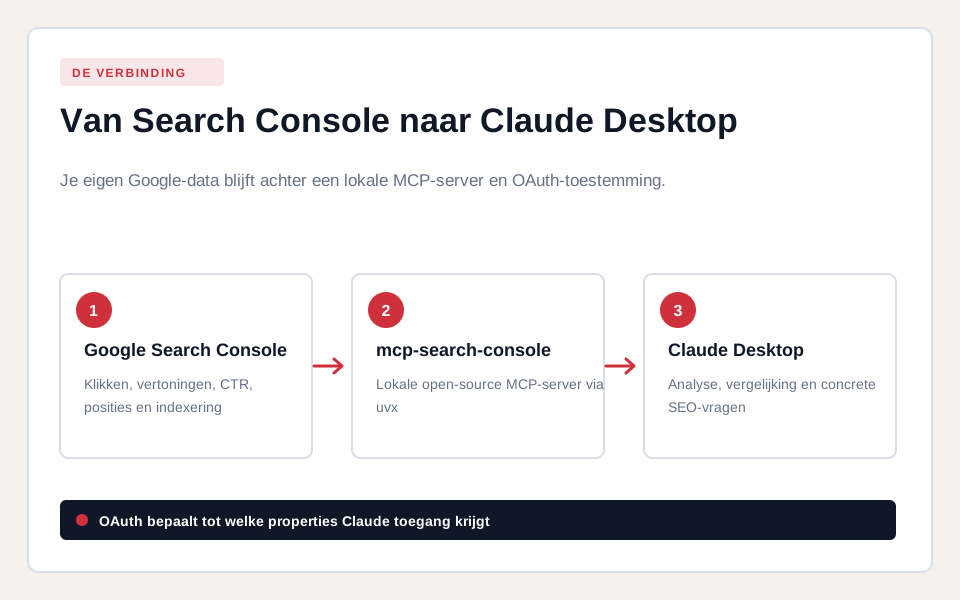
Wat koppel je precies tussen Google Search Console en Claude?
Je koppelt de officiële Google Search Console API aan Claude Desktop via de lokale open-source server mcp-search-console. Claude krijgt daardoor gereedschappen om properties, zoekprestaties, URL-inspecties en sitemaps op te vragen binnen de toegang van jouw Google-account.
De MCP-server draait lokaal op je computer via uvx. Google verzorgt de data en OAuth-toestemming, Claude Desktop start het lokale proces en het externe pakket vertaalt vragen naar API-aanroepen. Het pakket is niet officieel van Google of Anthropic. Bekijk daarom altijd de broncode en actuele release-informatie voordat je toegang verleent.
Wat heb je nodig voordat je begint?
Je hebt Claude Desktop, toegang tot minstens één Search Console-property, een Google Cloud-account en ongeveer 25 tot 40 minuten nodig. Voor de aanbevolen uvx-route hoef je Node.js of Python niet afzonderlijk te installeren.
| Benodigd | Controle |
|---|---|
| Claude Desktop | Installeer de actuele desktop-app vanaf claude.ai/download. |
| Search Console-toegang | Open Search Console en controleer of de gewenste property zichtbaar is. |
| Google Cloud-project | Je moet API’s en OAuth-clients kunnen aanmaken. |
| Vaste privémap | Bewaar het OAuth JSON-bestand buiten GitHub, Dropbox-links en gedeelde projectmappen. |
| Terminal | Gebruik PowerShell op Windows of Terminal op macOS. |
Stap 1: hoe maak je een Google Cloud-project?
Open Google Cloud Console, klik bovenaan op de huidige projectnaam en kies Nieuw project. Geef het project een herkenbare naam, bijvoorbeeld GSC MCP Claude, klik op Maken en selecteer daarna het nieuwe project.
- Klik bovenaan op de projectkiezer.
- Klik rechtsboven op Nieuw project.
- Vul een projectnaam in en kies indien nodig je organisatie.
- Klik op Maken.
- Open de projectkiezer opnieuw en selecteer het nieuwe project.
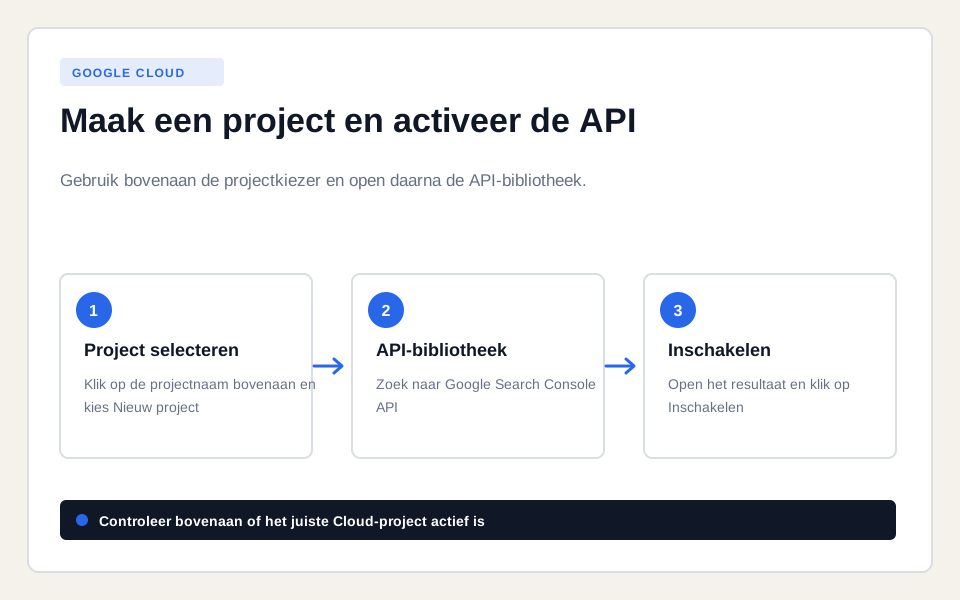
Klikvolgorde: Google Cloud stappen om een project te maken en de Search Console API in te schakelen
Stap 2: hoe schakel je de Search Console API in?
Open in het linkermenu API’s en services, klik op Bibliotheek, zoek naar Google Search Console API en klik op Inschakelen. Google vereist dat de relevante API actief is voordat een OAuth-client data kan opvragen.
- Klik linksboven op het menu.
- Kies API’s en services en daarna Bibliotheek.
- Typ
Google Search Console APIin het zoekveld. - Open exact dat resultaat.
- Klik op de blauwe knop Inschakelen.
Laat het project bovenaan geselecteerd. De officiële Search Console API-documentatie bevestigt dat je de API in hetzelfde Cloud-project moet activeren.
Stap 3: hoe configureer je Google Auth Platform?
Open Google Auth Platform en klik op Aan de slag wanneer het project nog niet is geconfigureerd. Vul de appnaam, supportmail, doelgroep en contactmail in en rond de configuratie af.
- Open het menu en klik op Google Auth Platform.
- Klik op Aan de slag.
- Gebruik bijvoorbeeld
GSC MCP Claudeals appnaam. - Kies een supportmail die je zelf beheert.
- Kies Intern voor één Workspace-organisatie of Extern voor een persoonlijk Google-account.
- Vul je contactmail in, accepteer het gegevensbeleid en klik op Maken.
- Staat de externe app in testmodus, open dan Doelgroep en voeg je eigen Google-account toe als testgebruiker.
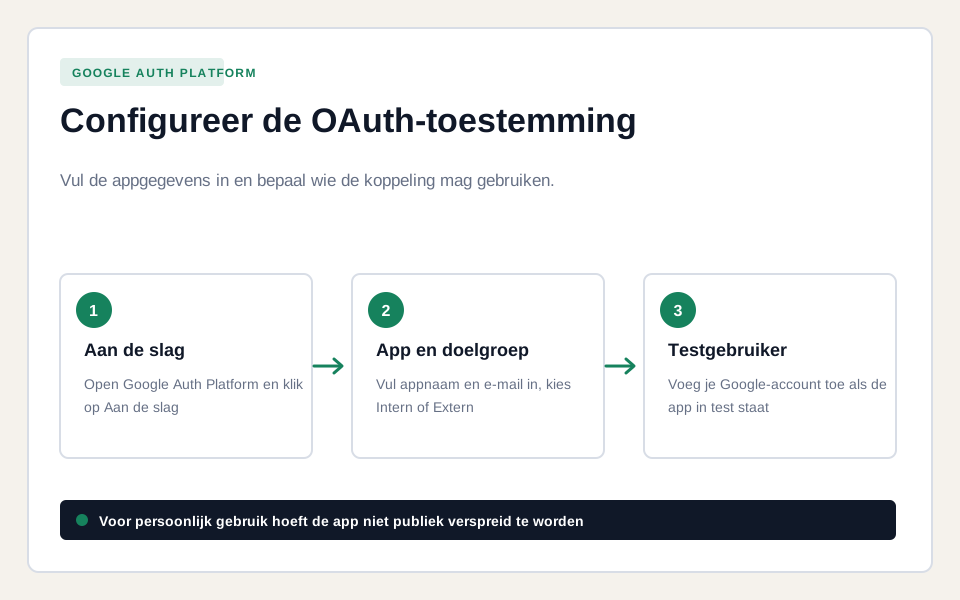
Klikvolgorde: Google Auth Platform stappen voor appgegevens, doelgroep en testgebruiker
Je hoeft voor deze lokale persoonlijke installatie geen publieke app te lanceren. De exacte labels kunnen licht verschillen per Google Cloud-account, maar Branding, Doelgroep, Gegevenstoegang en Clients blijven de kernonderdelen van het Google Auth Platform.
Stap 4: hoe maak en download je de OAuth-desktopclient?
Open in Google Auth Platform Clients, klik op Client maken, kies Desktop-app, geef de client een naam en download daarna het JSON-bestand. Een desktopclient is de juiste OAuth-client voor een lokale toepassing zoals deze MCP-server.
- Klik links op Clients.
- Klik op Client maken.
- Kies bij applicatietype Desktop-app.
- Vul bijvoorbeeld
Claude Desktop GSCin. - Klik op Maken.
- Klik bij de nieuwe client op JSON downloaden.
- Verplaats het bestand naar een vaste map, bijvoorbeeld
C:/Users/JOUW_NAAM/Documents/gsc-mcp/client_secret.json.
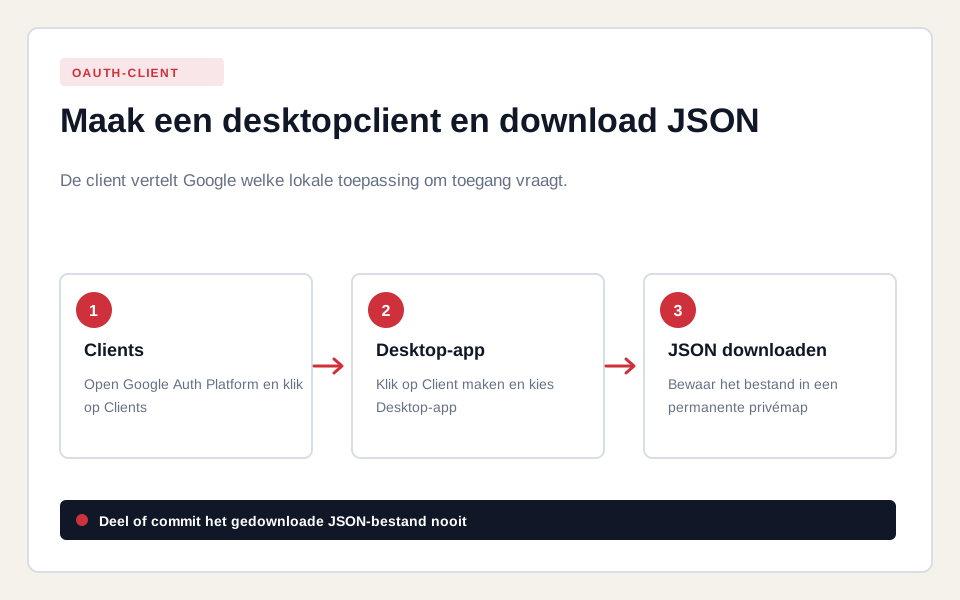
Klikvolgorde: OAuth desktopclient maken en het JSON-bestand downloaden
Stap 5: hoe installeer je uv en vind je uvx?
Installeer uv met het officiële Astral-installatiescript en zoek daarna het volledige pad naar uvx. De MCP-server wordt via uvx opgehaald en geïsoleerd uitgevoerd, zonder aparte Python-installatie.
Windows PowerShell
Open PowerShell en voer deze opdrachten één voor één uit:
powershell -ExecutionPolicy ByPass -c "irm https://astral.sh/uv/install.ps1 | iex"
uv --version
Get-Command uvx | Select-Object -ExpandProperty Source
Het laatste commando geeft meestal een pad zoals C:\Users\JOUW_NAAM\.local\bin\uvx.exe. Kopieer het volledige resultaat.
macOS Terminal
Open Terminal en voer deze opdrachten één voor één uit:
curl -LsSf https://astral.sh/uv/install.sh | sh
source $HOME/.local/bin/env
echo 'source $HOME/.local/bin/env' >> ~/.zshrc
uv --version
which uvx
Kopieer het volledige pad dat which uvx teruggeeft. De opdrachten komen uit de officiële uv-installatiehandleiding.
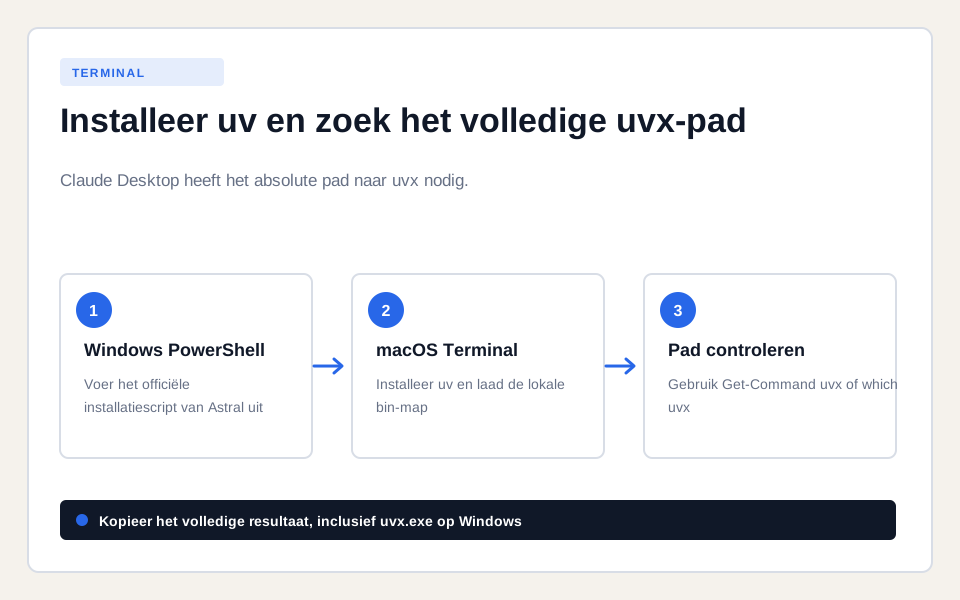
Klikvolgorde: uv en uvx installeren en het volledige pad op Windows en macOS vinden
Stap 6: hoe voeg je de MCP-server toe aan Claude Desktop?
Open Claude Desktop, klik op je profiel, ga naar Instellingen, open Ontwikkelaar en klik op Configuratie bewerken. Voeg vervolgens gscServer toe met jouw absolute uvx- en OAuth-paden.
Nieuwere Claude-versies kunnen de serverstatus en logs ook tonen onder Instellingen, Extensies en Geavanceerde instellingen. De handmatige serverconfiguratie blijft in claude_desktop_config.json.
Configuratie voor Windows
{
  "mcpServers": {
    "gscServer": {
      "command": "C:/Users/JOUW_NAAM/.local/bin/uvx.exe",
      "args": ["mcp-search-console"],
      "env": {
        "GSC_OAUTH_CLIENT_SECRETS_FILE": "C:/Users/JOUW_NAAM/Documents/gsc-mcp/client_secret.json"
      }
    }
  }
}
Configuratie voor macOS
{
  "mcpServers": {
    "gscServer": {
      "command": "/Users/JOUW_NAAM/.local/bin/uvx",
      "args": ["mcp-search-console"],
      "env": {
        "GSC_OAUTH_CLIENT_SECRETS_FILE": "/Users/JOUW_NAAM/Documents/gsc-mcp/client_secret.json"
      }
    }
  }
}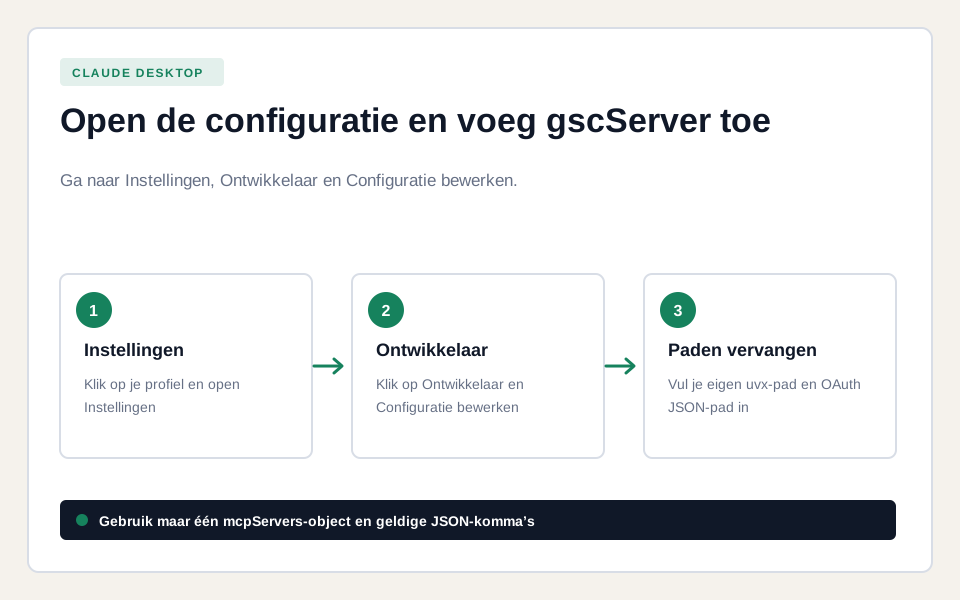
Klikvolgorde: Claude Desktop instellingen openen en gscServer aan de configuratie toevoegen
Stap 7: hoe herstart en machtig je Claude?
Sla het configuratiebestand op, sluit Claude Desktop volledig af en open de app opnieuw. Start daarna een nieuw gesprek en vraag om je Search Console-properties, waarna de browser de Google OAuth-toestemming opent.
- Sla het bestand op als gewone JSON en niet als tekstbestand.
- Kies in Claude Afsluiten. Alleen het venster sluiten is niet voldoende.
- Open Claude Desktop opnieuw.
- Typ
Toon mijn GSC-properties. - Kies in de browser het Google-account dat toegang heeft tot Search Console.
- Controleer de project- en appnaam en klik op Doorgaan of Toestaan.
- Ga terug naar Claude en keur de toolaanroep goed wanneer Claude daarom vraagt.
Staat je externe app in testmodus en krijg je een toegangsblokkade, voeg het gebruikte Google-account dan onder Google Auth Platform en Doelgroep toe als testgebruiker.
Stap 8: hoe test je of de koppeling werkt?
Vraag eerst om de beschikbare properties en daarna om get_capabilities. Verschijnen je properties en de serverstatus, dan werken de lokale server, OAuth-toegang en Search Console API samen.
Toon alle Google Search Console-properties waartoe ik toegang heb.

Roep get_capabilities aan en geef de authenticatiestatus en beschikbare GSC-tools weer.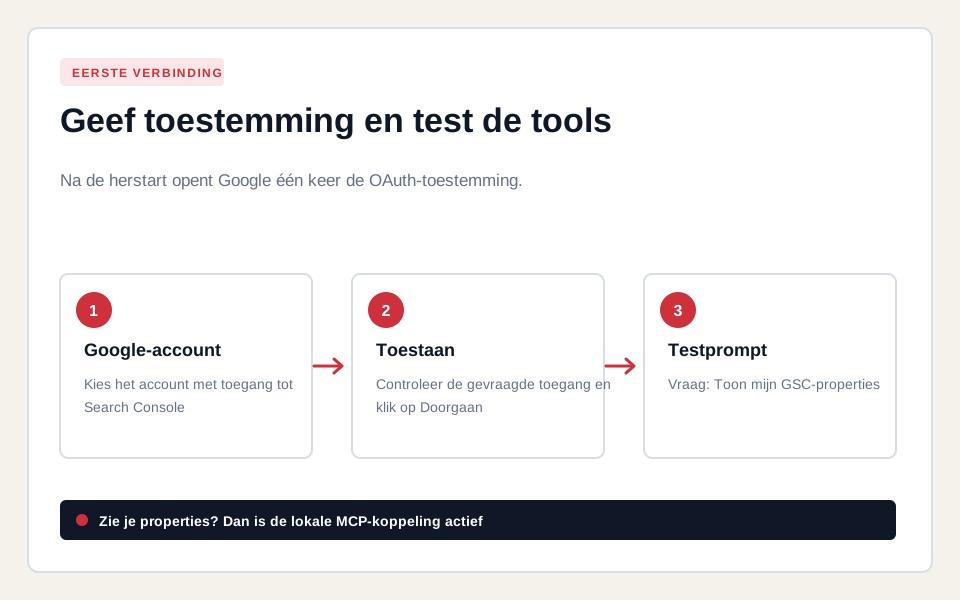
Klikvolgorde: Google OAuth-toestemming geven en de Search Console MCP-server testen in Claude
Welke Search Console-vragen kun je daarna aan Claude stellen?
Je kunt Claude prestaties laten vergelijken, CTR-kansen vinden, pagina-querycombinaties analyseren en URL’s op indexering controleren. Geef altijd de property, periode, markt, apparaatfilter en gewenste uitvoer aan.
| Doel | Voorbeeldprompt |
|---|---|
| Snelle kansen | Toon queries met minstens 1.000 vertoningen, positie 4 tot 15 en CTR onder 2 procent in de laatste 28 dagen. Groepeer ze per landingspagina. |
| Periode vergelijken | Vergelijk de laatste 28 volledige dagen met de 28 dagen ervoor. Toon winnaars en verliezers voor klikken, vertoningen, CTR en positie. |
| Contentkansen | Zoek queries op positie 11 tot 20 met hoge vertoningen. Controleer of één bestaande pagina de intentie goed afdekt voordat je een nieuwe pagina adviseert. |
| CTR verbeteren | Vind pagina’s met stabiele positie maar dalende CTR. Geef per pagina mogelijke title- en snippetproblemen zonder prestaties te beloven. |
| Indexering | Inspecteer deze tien URL’s en groepeer problemen op oorzaak, impact en eerstvolgende controle. |
| Kannibalisatie | Zoek queries waarvoor meerdere URL’s vertoningen ontvangen. Toon eerst de data en adviseer pas daarna consolideren, herpositioneren of intern linken. |
Hoe voorkom je verkeerde conclusies uit GSC-data?
Vergelijk volledige periodes, splits branded en non-branded queries en behandel gemiddelde positie als een geaggregeerde metriek. Claude kan snel patronen samenvatten, maar het model verandert de beperkingen van de Search Console-data niet.
- Vermijd de laatste twee tot drie dagen wanneer je alleen bevestigde data wilt vergelijken.
- Zet optioneel
GSC_DATA_STATEopfinalvoor bevestigde data met extra vertraging. - Vergelijk gelijke weekdagen en houd rekening met seizoen, campagnes en migraties.
- Controleer pagina, query, land, apparaat en zoektype afzonderlijk.
- Vraag Claude om ruwe aantallen naast percentages te tonen.
- Controleer belangrijke conclusies opnieuw in Search Console.
Is de Google Search Console MCP-koppeling veilig?
De koppeling kan verantwoord worden gebruikt wanneer je de bron controleert, lokale paden afschermt en alleen noodzakelijke accounts machtigt. OAuth deelt je Google-wachtwoord niet met de MCP-server, maar de lokale token geeft wel toegang binnen de verleende scopes.
- Gebruik een afzonderlijk Google Cloud-project voor deze koppeling.
- Bewaar OAuth JSON en tokens buiten repositories en gedeelde mappen.
- Geef alleen toegang met een account dat de nodige properties mag zien.
- Controleer updates van het externe pakket voordat je ze gebruikt.
- Laat
GSC_ALLOW_DESTRUCTIVEopfalse. - Trek toegang in via je Google-account wanneer je de koppeling niet meer gebruikt.
Wanneer kies je OAuth en wanneer een serviceaccount?
Kies OAuth voor persoonlijk en interactief gebruik in Claude Desktop. Kies een serviceaccount voor een beheerde team- of automatiseringsomgeving waarin je de technische identiteit bewust als gebruiker aan Search Console toevoegt.
| Situatie | Beste keuze | Waarom |
|---|---|---|
| Eigen analyses in Claude Desktop | OAuth | Aanmelden met je bestaande Google-account en properties. |
| Vaste automatisering of gedeelde server | Serviceaccount | Losse technische identiteit zonder persoonlijke browserlogin. |
| Meerdere klantaccounts | OAuth of afzonderlijke serviceaccounts | Houd toegang en verantwoordelijkheid per omgeving controleerbaar. |
Hoe los je de meest voorkomende installatiefouten op?
De meeste fouten komen door een onjuist absoluut pad, ongeldige JSON, een niet-actieve API of een Claude-proces dat niet volledig is herstart. Controleer de melding in deze volgorde.
| Melding of symptoom | Oplossing |
|---|---|
spawn uvx ENOENT | Gebruik het volledige pad uit Get-Command uvx of which uvx. |
| Credentials file not found | Gebruik een absoluut pad en controleer bestandsnaam, extensie en map. |
| Geen tools in Claude | Controleer JSON-komma’s, sluit Claude volledig af en vraag daarna om get_capabilities. |
| Access blocked | Controleer doelgroep, testgebruikers en of je met het juiste Google-account aanmeldt. |
| Property ontbreekt | Controleer in Search Console of het Google-account werkelijk toegang heeft tot die URL-prefix- of domeinproperty. |
| Verse installatie crasht | Laat uvx de actuele pakketversie ophalen. Versie 0.3.3 lost de incompatibiliteit met MCP SDK 2.0 op. |
Werkt dezelfde configuratie ook voor Claude Code?
Nee, Claude Code gebruikt een andere MCP-configuratie dan Claude Desktop. Deze gids richt zich bewust op claude_desktop_config.json; gebruik voor Claude Code de actuele MCP-opdrachten en configuratie uit de officiële Claude Code-documentatie.
Wil je Search Console-data combineren met bestanden, code en een lokale website, dan kan Claude Code nuttig zijn. Begin echter pas nadat de datatoegang, propertykeuze en analysemethode in Claude Desktop correct werken.
Welke bronnen zijn voor deze installatie gecontroleerd?
De klikroute en commando’s zijn gecontroleerd op 2 augustus 2026 aan de hand van primaire documentatie en de onderhouden repository van de MCP-server.